ModdingSurir bietet eine Schnitstelle zum Modden: Die Maps! Im folgenden Bild wird der Aufbau der Map erklärt. Wie man damit umgeht wird dann unten genauer erläutert. 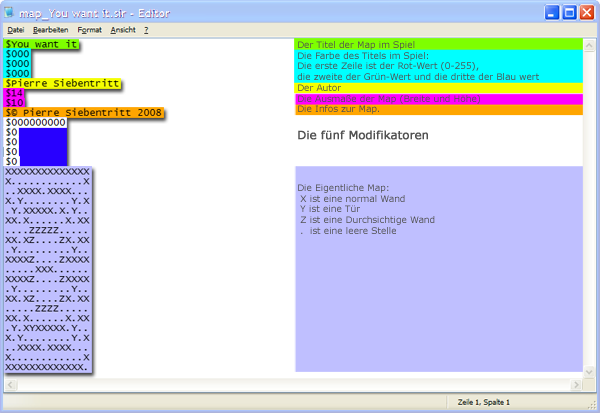 Um ein Map genauer anzuschauen bzw. zu öffnen gehen wir in den Surir Ordner, dann auf data und letztendlich auf Maps. Dort finden wir dann alle verfügbaren Maps. Auffällig ist dass alle mit "map_" anfangen und alle die Dateiendung ".sir" bestizen. Die Dateiendung ".sir" kennzeichnet die Datei als Surir datei und der Präfix "map_" dient dazu dass Surir die Datei als Map erkennt und im Spiel dann auflistet. Um nun die Map zu modden müssen wir diese, am besten im Editor, öffnen. Dann speichern wir die Datei gleich als "map_my first mod.sir" ab, damit uns die Originaldatei erhalten bleibt. Wenn man sich das Bild oben genauer anschaut fällt auf, dass die ersten Zeilen, die nicht zur eigentlichen Map gehören, mit einem Dollarzeichen gekennzeichent sind. Das ist der sogenannte Header der wichtige Informationen über die Map enthält: Ich denke dass ich auf die ersten paarZeilen nicht nochmal genauer eingehen muss, nur zu den Ausmaßen möchte ich anmerken dass man durch verändern der Werte die komplette Map zerstören kann und somit Fehler im Spiel auslöst. Genauso sollte man on der Map unten lieber die Finger lassen. Nun zu den fünf eigentlichen Modding Zeilen: 1) bestimmt die Farbe des Nebels und somit auch die Farbe der Colorlessnesschüsse. Der neunstellige Wert setzt sich wieder aus den RGB-Farben zusammen - die ersten drei Stellen bilden den Rot-Wert, die nächsten drei den Grün-Wert und die letzten drei den Blau-Wert. Die Farbwerte setzen sich wie immer aus einer Zahl zwischen 0 und 255 zusammen. Wichtig ist hier dass man bei zahlen unter hundert nicht vergist die Nullen davor anzugeben so dass aus 7 oder 22 -> 007 bzw. 022 wird! 2) Die Bodentextur 3) Die Himmelstextur 4) Die Türtextur 5) Die Wandtextur Da die letzten vier Punkte sehr viel gemeinsam haben, werde ich diese hier zusammenfassen: Es gibt dort immer zwei Möglichkeiten: Möglichkeit 1) Man gibt eine Zahl an und kann so zwischen vorgespeicherten Texturen wählen. Momentan stehen allerdings jeweils nur 3 Texturen zur verfügung. 0 für die Standardtextur und 1 für die zwei Anderen. Möglichkeit 2) Man fängt mit einem "c" an. Das sagt dem Programm das nun ein Farbe kommt (c wie color - was im englischen für Farbe steht). So wie schon bei der Nebelfarbe setzt sich der Farbwert aus einem neunstelligen RGB-Wert zusammen. Die texturen werden dann durch die Farbe erstzt. Wenn ihr der Anleitung befolgt könnt ihr eigentlich nichts falsch machen und dann wünsch ich euch nur noch viel Spaß beim MODDEN! |